2.5. Homepage
Questo capitolo descrive l’homepage e come intervenire sulle sue varie sezioni. Per modificare la pagina selezionare l’icona a forma di matita in alto a destra.

Modifica Homepage
2.5.1. Slider
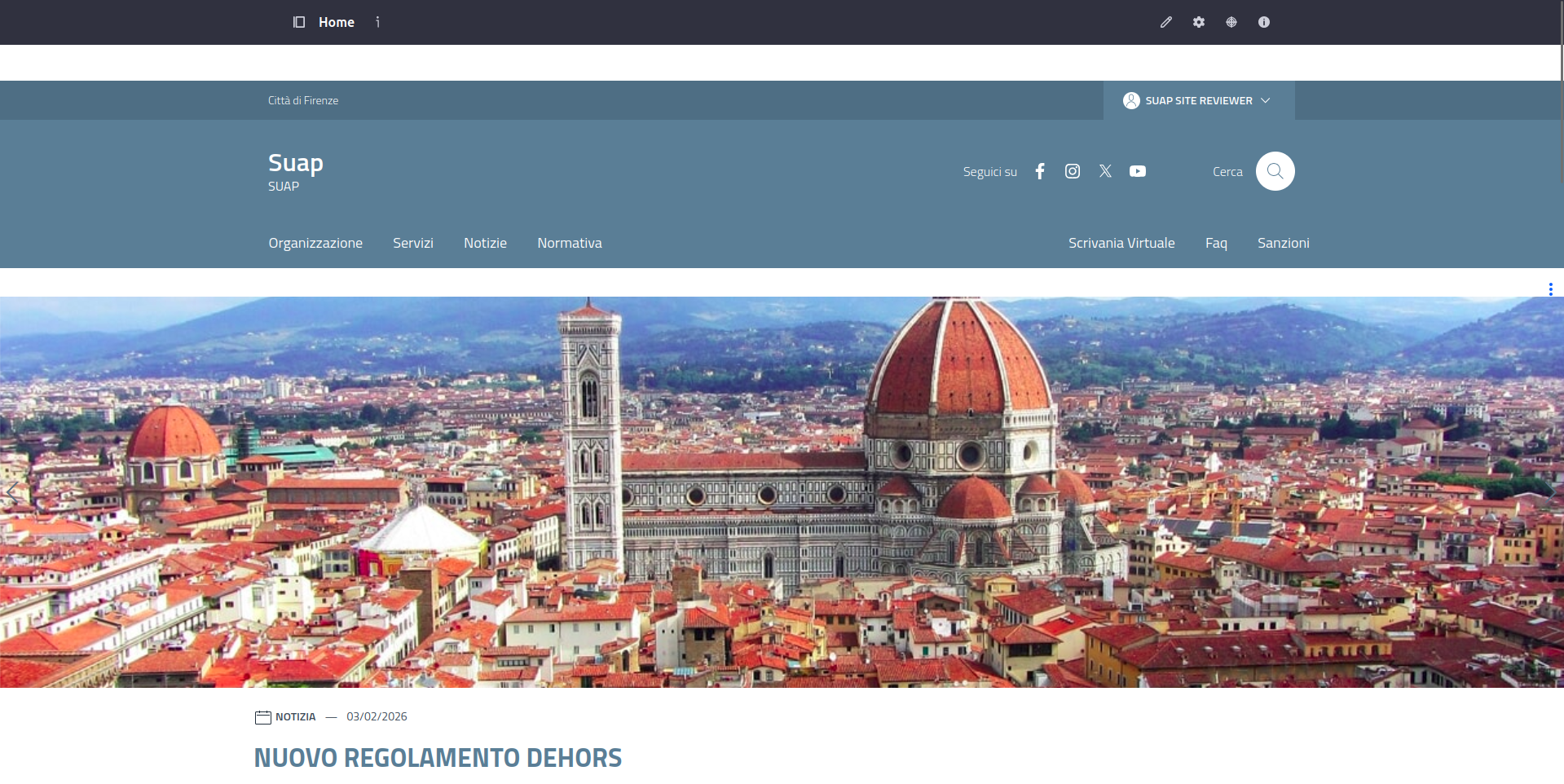
Slider homepage
Questa sezione presenta in uno slider una serie di immagini scelte dal redattore. Per selezionare quale contenuto visualizzare è necessario modificare il contenuto web «Slider home page» (Vedi capitolo 3.) È possibile nascondere o mostrare lo slider della homepage selezionando l’icona a forma di occhio nella tab laterale «Visualizzazione Contenuto Web» all’interno della sezione «Browser».
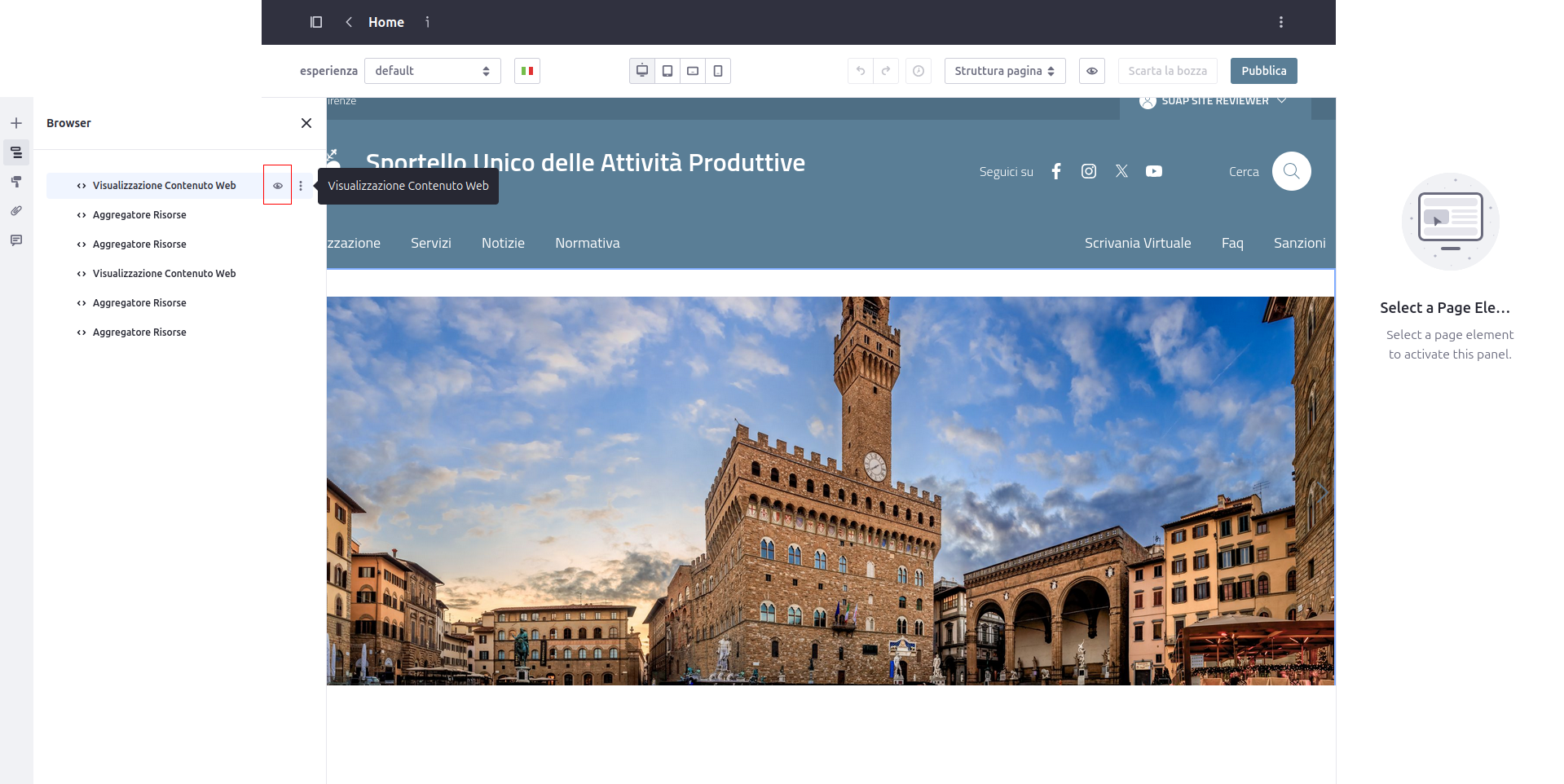
Nascondere/mostrare slider home page
2.5.2. Novità o evento in primo piano
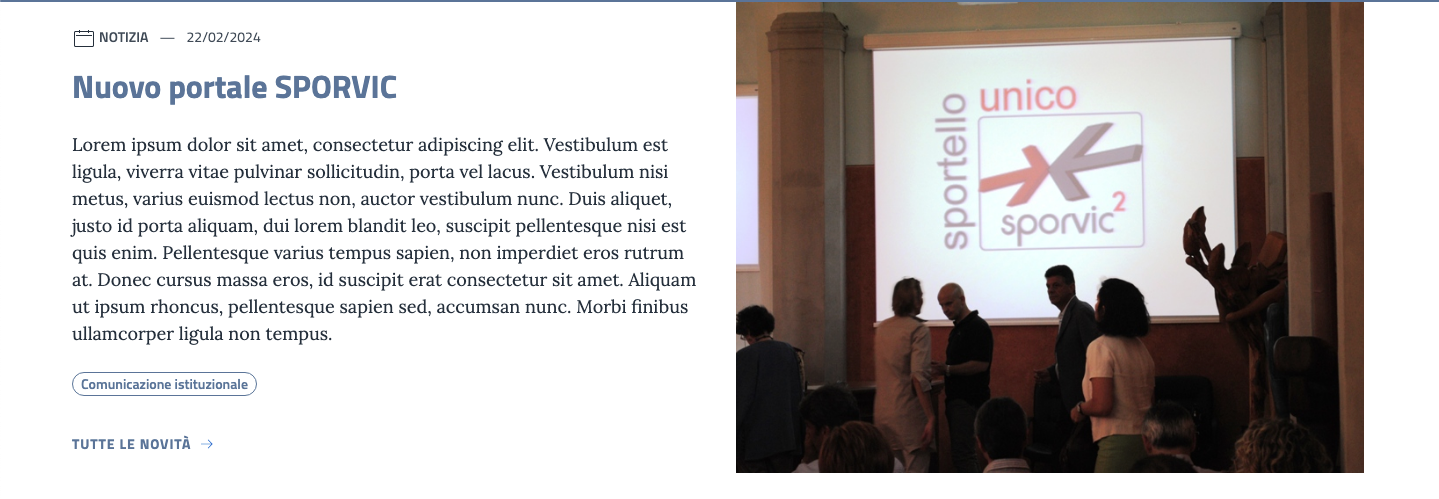
Novità o evento in primo piano
Questa sezione accoglie una «Notizia» o un «Evento» scelto dal redattore. Per selezionare quale contenuto mostrare premere l’icona con i tre puntini relativa all’aggregatore risorse e premere «Configurazione».
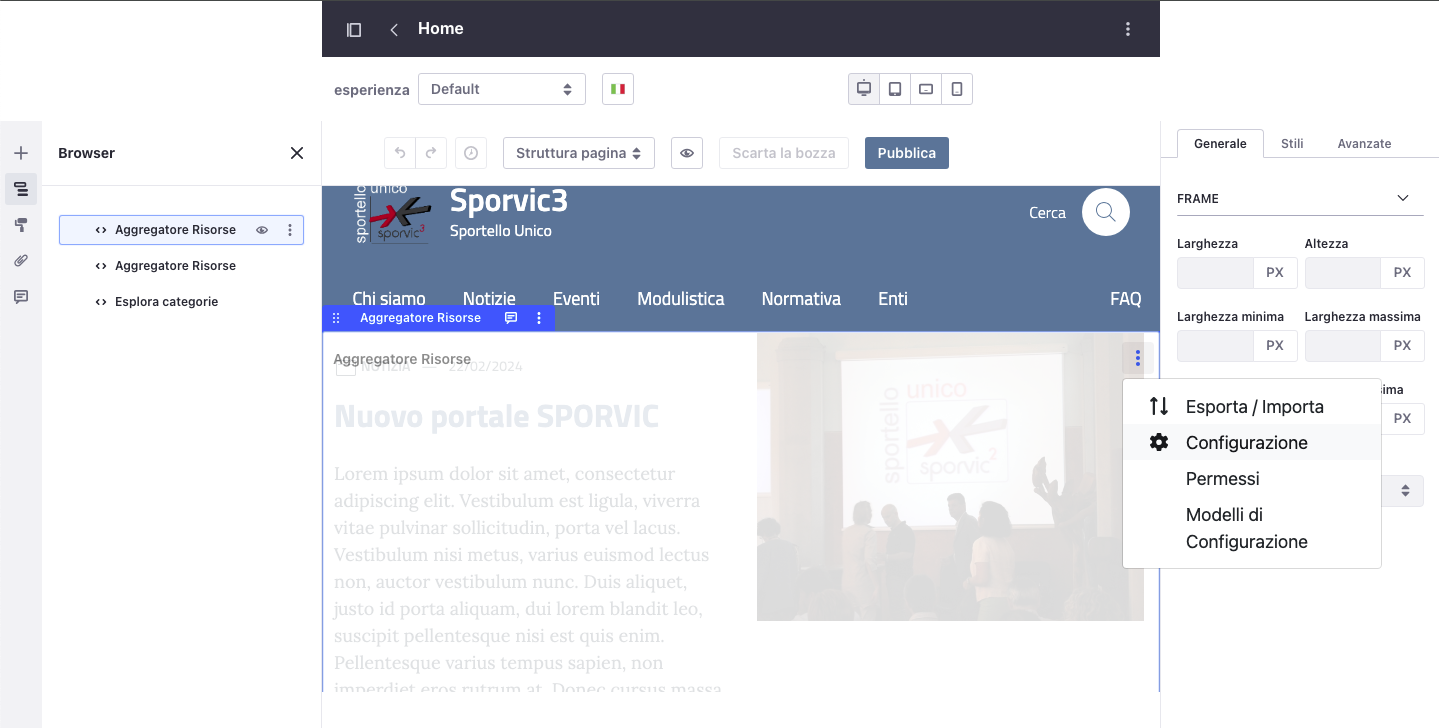
Configurazione aggregatore novità o evento
Nella sezione «Voci risorse» è mostrata la risorsa al momento visualizzata. Premendo «Seleziona» è possibile selezionare un contenuto da mostrare. I contenuti che possono essere scelti devono essere del tipo «Notizia» o «Evento». Premendo l’icona con la x relativa alla risora presente, questa può essere rimossa.
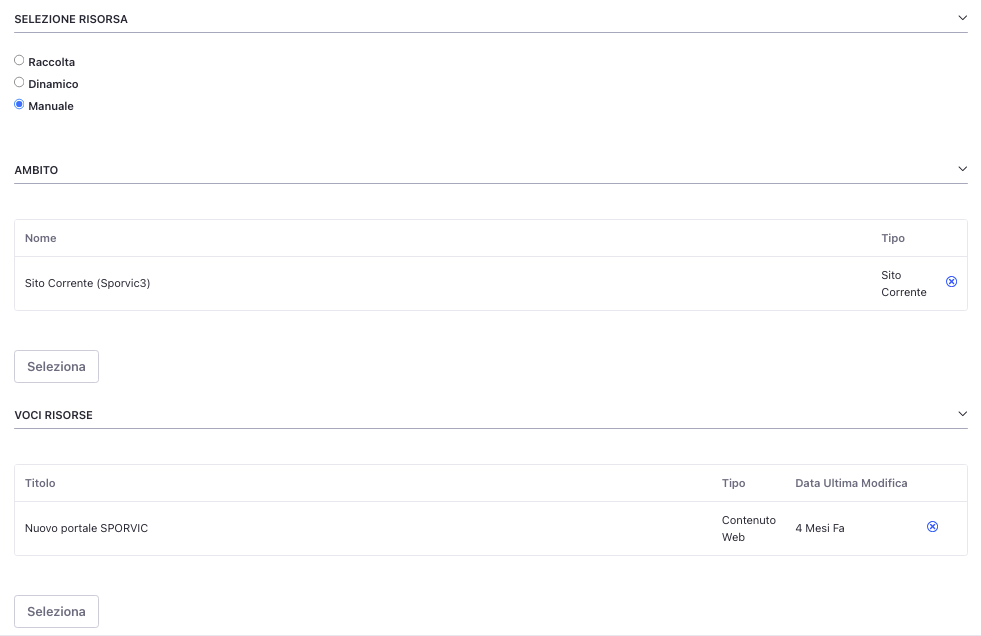
Selezione novità o evento
Premere il bottone «Salva» per rendere effettiva la modifica.
2.5.3. Sezione servizi

Servizi
In questa sezione possono essere collocati fino a tre contenuti della sezione servizi da mettere in evidenza. Il redattore potrà selezionarli premendo l’icona con i tre puntini relativa all’aggregatore risorse e scegliendo «Configurazione». Nella sezione «Voci risorse» sono mostrate le risorse al momento visualizzate. Premere «Seleziona» e scegliere i contenuti da mostrare. I contenuti che possono essere scelti devono essere del tipo «In evidenza». Premendo l’icona con la x relativa alla risora presente, questa può essere rimossa. Premere il bottone «Salva» per rendere effettiva la modifica.
2.5.4. Sezione novità
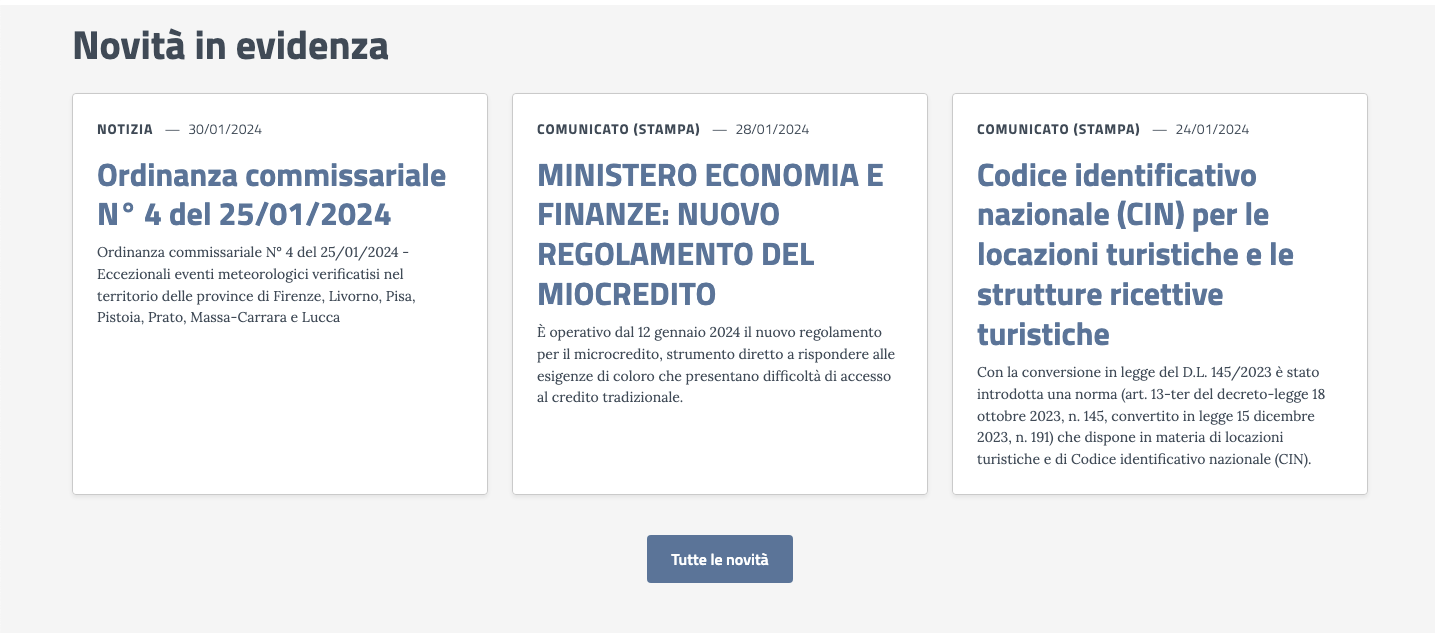
Novità
In questa sezione possono essere collocati fino a tre contenuti di tipo novità da mettere in evidenza. Il redattore potrà selezionarle premendo l’icona con i tre puntini relativa all’aggregatore risorse e scegliendo «Configura». Nella sezione «Voci risorse» sono mostrate le risorse al momento visualizzate. Premere «Seleziona» e scegliere i contenuti da mostrare. Premendo l’icona con la x relativa alla risora presente, questa può essere rimossa. Premere il bottone «Salva» per rendere effettiva la modifica.